Kullanım Rehberi & Dokümantasyon
Ercmeets kurulum sihirbazını tamamlamak ve kurumsal toplantı odalarınızı yönetmek için aşağıdaki adımları izleyin.
1. Başlangıç ve İlk Kurulum
✉️ Adım 1: Cihaz Kurulumu ve Oda Bağlama
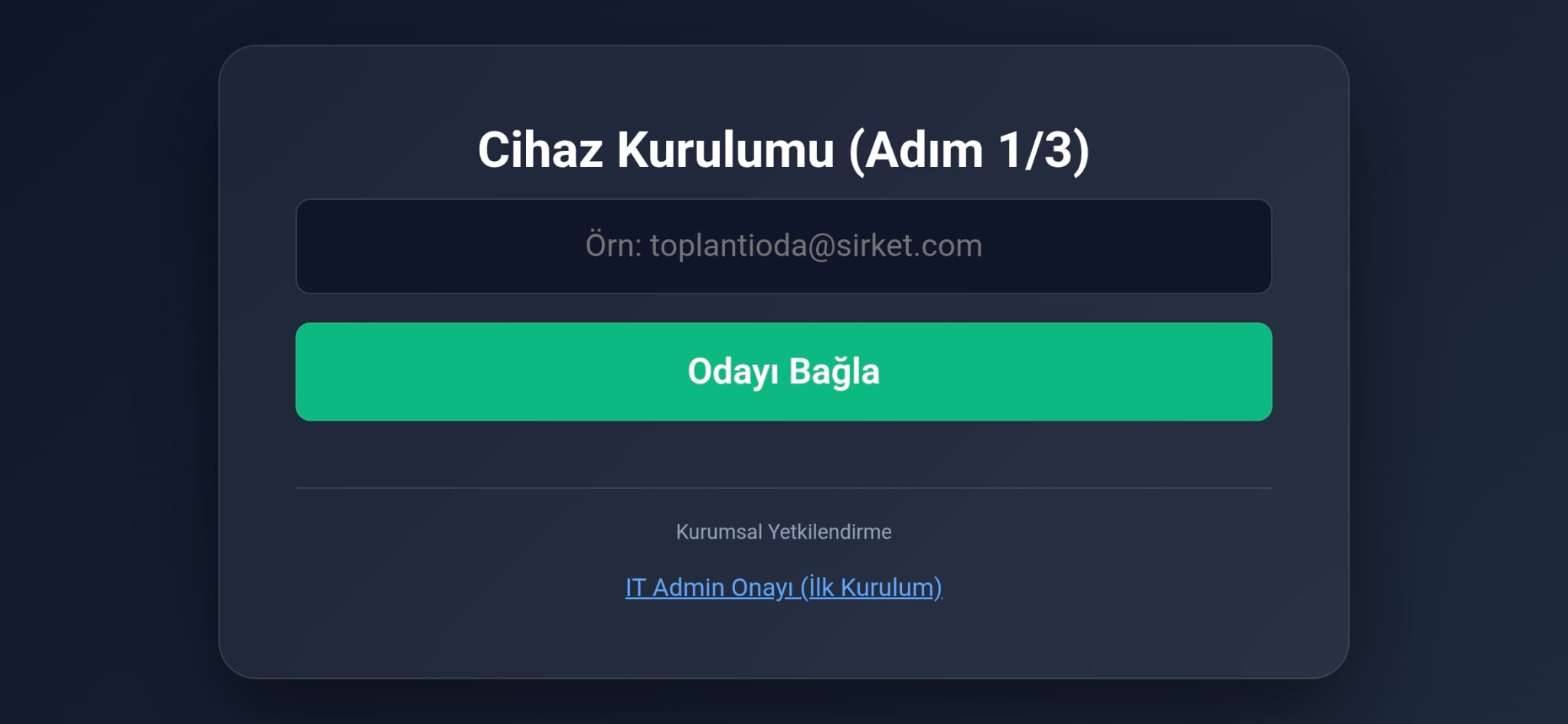
Uygulamayı ilk açtığınızda cihaz kurulum sihirbazı başlar. (Adım 1/3) ekranında, tabletin bulunacağı toplantı odasına ait kurumsal e-posta adresini (örn: toplantioda@sirket.com) girerek “Odayı Bağla” butonuna dokunun.
🏢 Adım 2: Departman Seçimi ve Logo
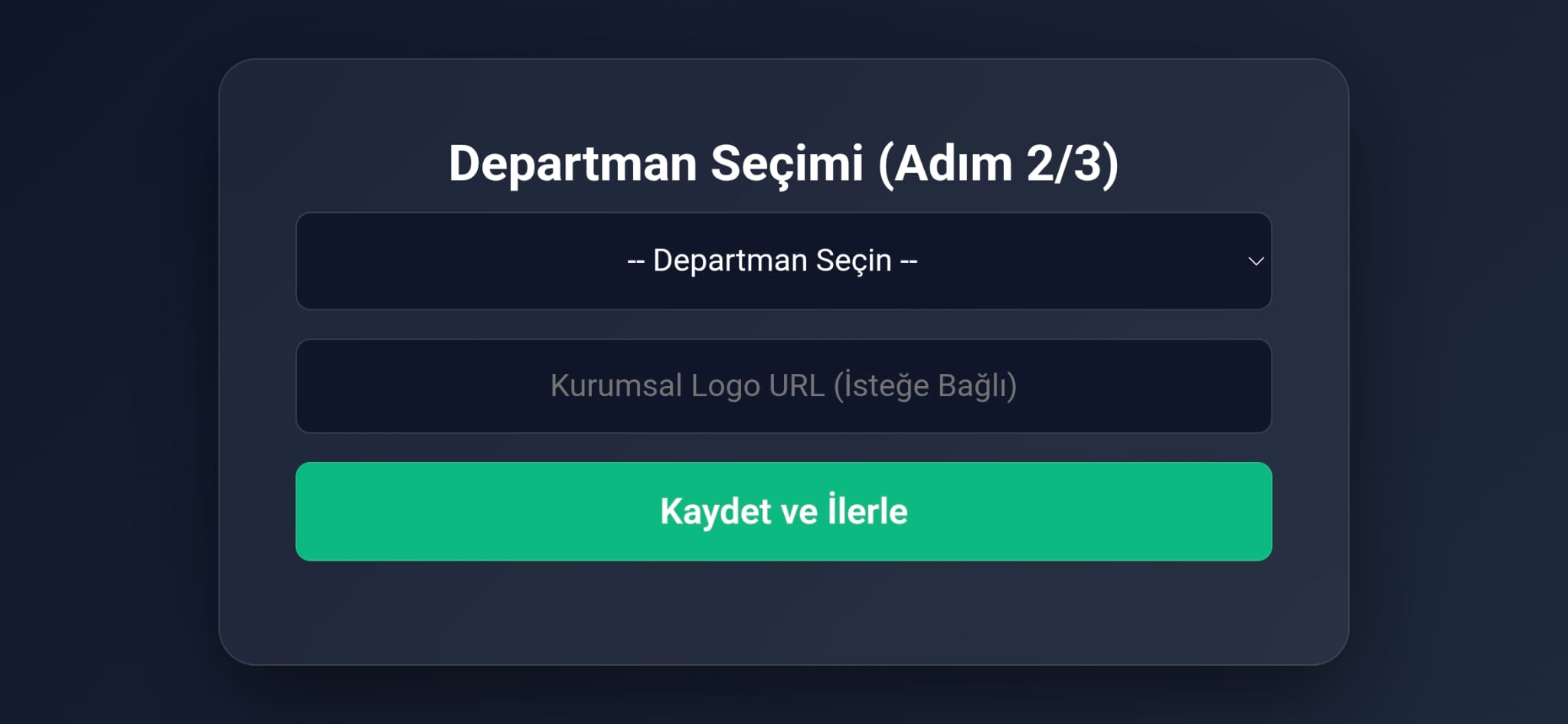
(Adım 2/3) ekranında odanın bağlı bulunduğu departmanı seçin. İsterseniz bu ekranda “Kurumsal Logo URL” alanına şirket logonuzun linkini ekleyerek cihaz arayüzünü tamamen size özel hale getirebilirsiniz.
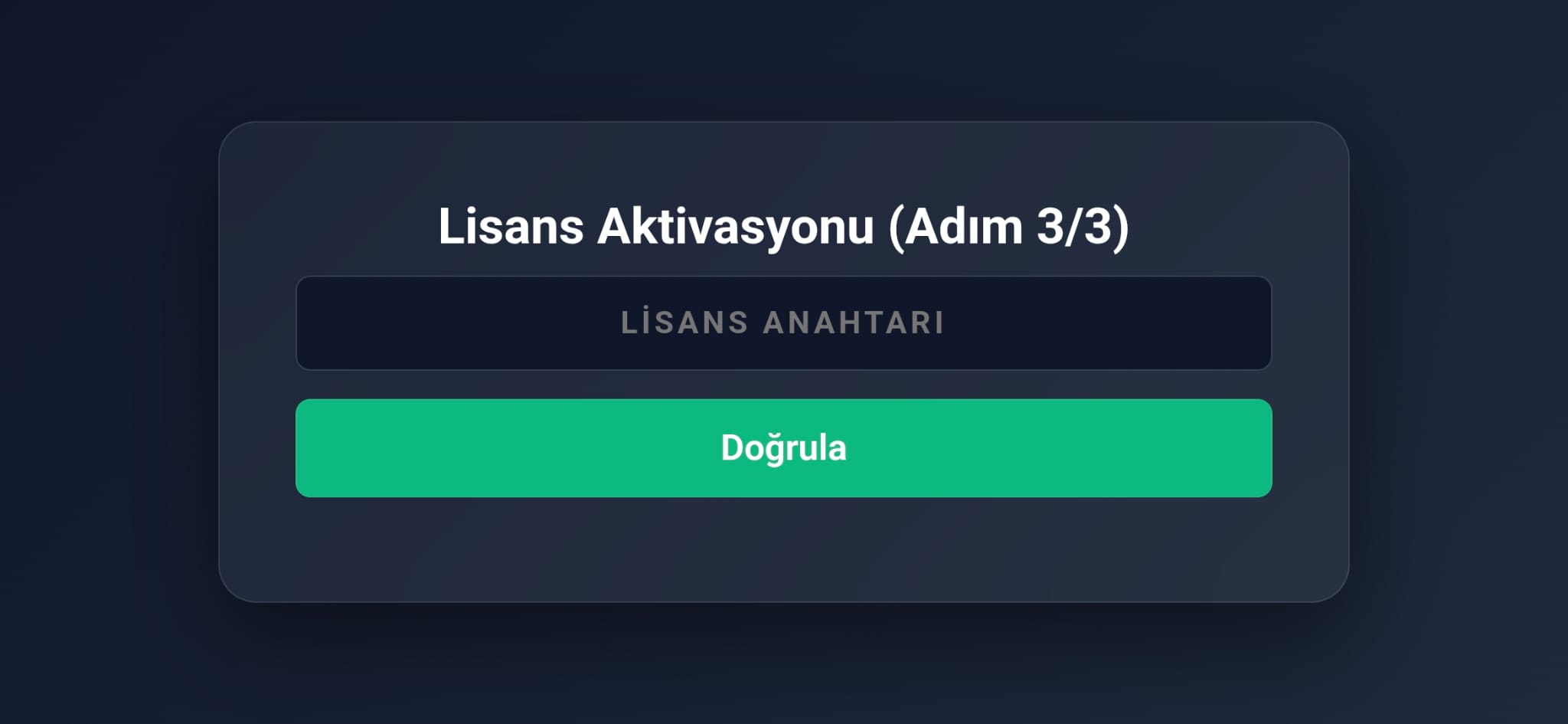
🔑 Adım 3: Lisans Aktivasyonu
Kurulumun son aşaması olan (Adım 3/3) ekranında, satın aldığınız benzersiz lisans anahtarını girin ve “Doğrula” butonuna basarak cihazınızı şirket ağınıza güvenle kaydedin.
2. Kiosk Modu (Ana Ekran Ayarı)
🔒 Cihazı Sadece Ercmeets’e Kilitleme
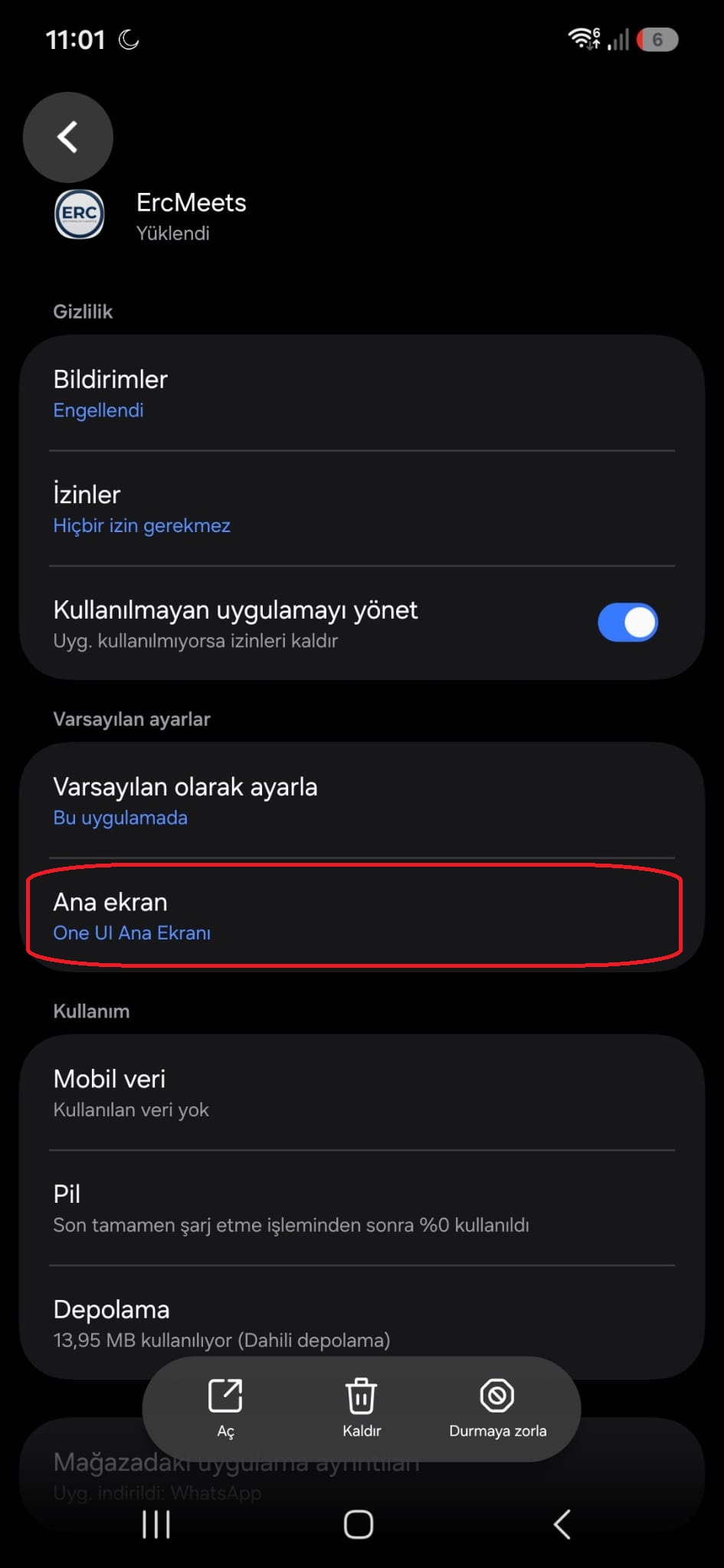
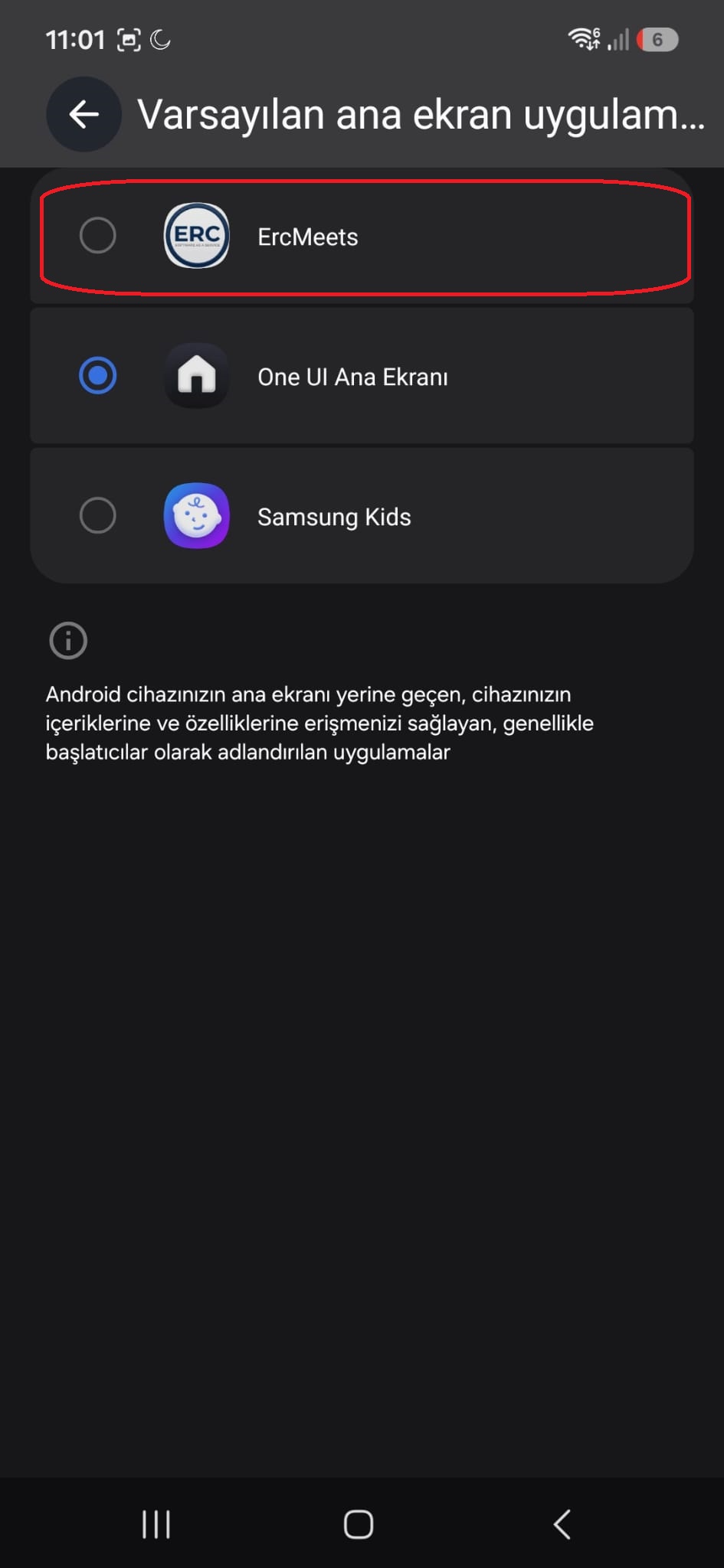
Toplantı odası kapısına astığınız tabletin başka bir amaçla kullanılmaması ve cihaz yeniden başlatılsa bile her zaman uygulamanın açık kalması (Kiosk Modu) için Android ayarlarından Ercmeets’i varsayılan “Ana Ekran Başlatıcısı” olarak seçmelisiniz.
- Cihazınızın Ayarlar > Uygulamalar > Ercmeets menüsüne gidin.
- “Varsayılan olarak ayarla” veya “Ana ekran” seçeneğine dokunun.
- Listeden standart tablet arayüzü yerine “Ercmeets” uygulamasını seçerek işlemi tamamlayın.
3. Kurulum Sonrası Kullanım
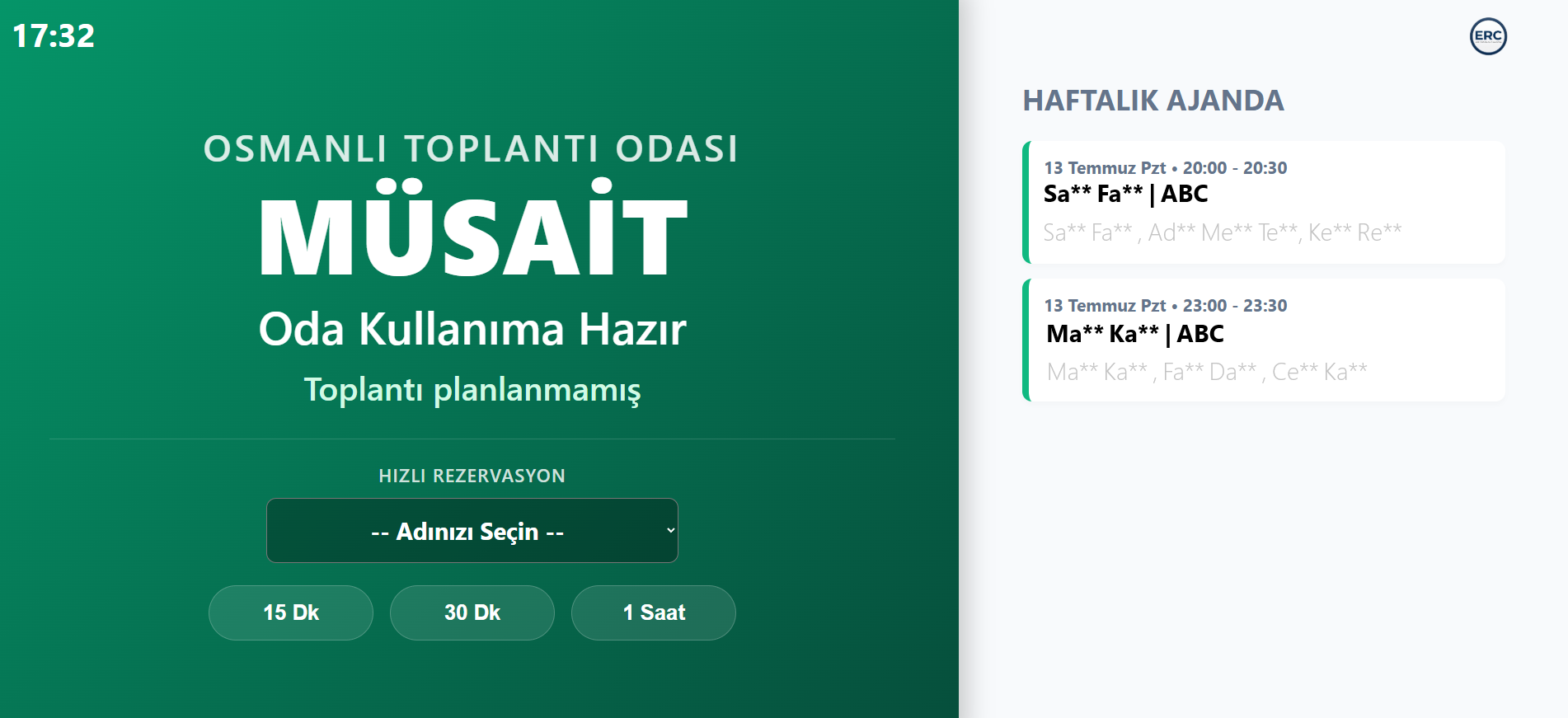
🟢 Müsait Durum Ekranı
Kurulum tamamlandığında ve odaya ait bir toplantı olmadığında ekran Müsait (Yeşil) görünümünü alır. Kullanıcılar bu ekrandan 15 Dk, 30 Dk veya 1 Saat seçenekleriyle doğrudan tablet üzerinden anlık rezervasyon yapabilirler. Sağ tarafta ise odanın haftalık ajandası görünür.
🟠 Meşgul Durum ve Erken Sonlandırma
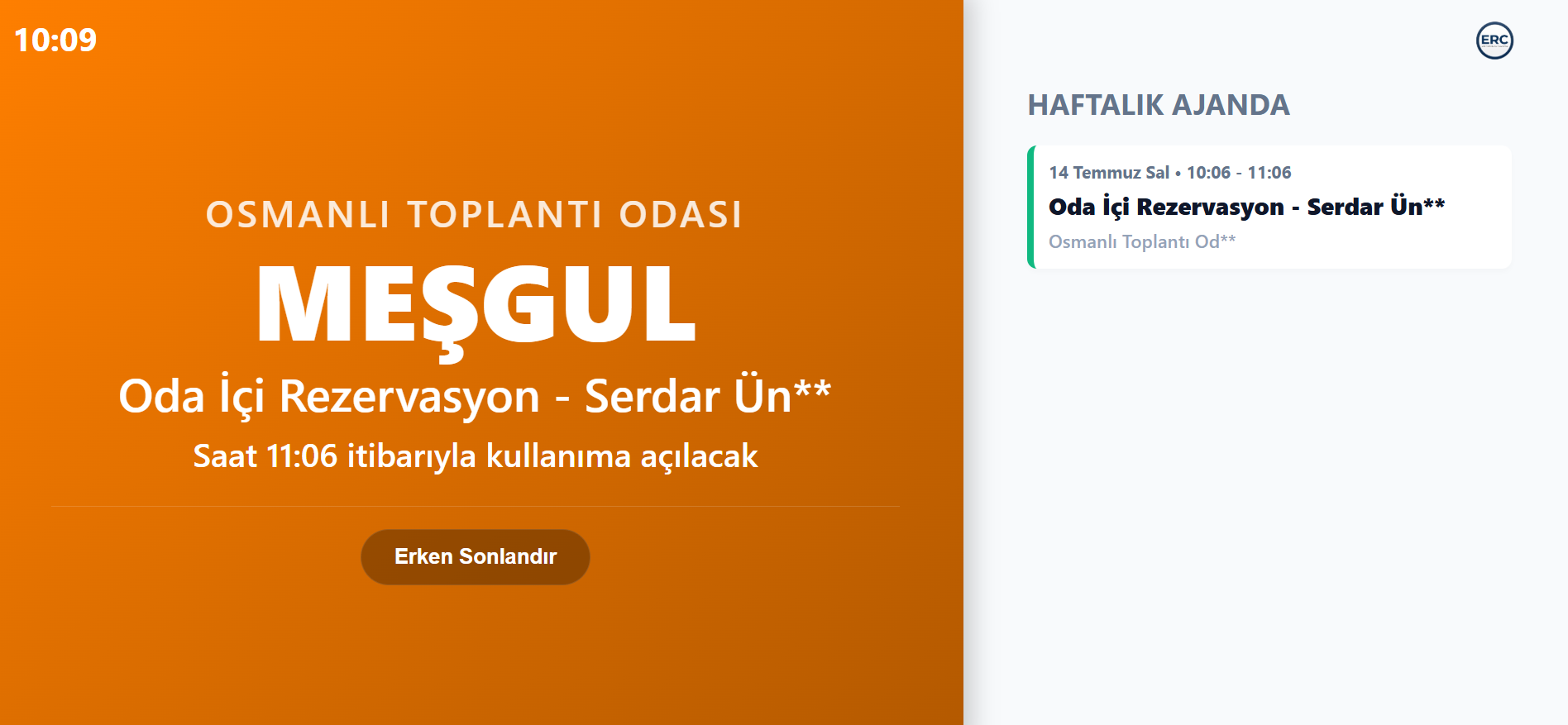
Toplantı saati geldiğinde veya anlık rezervasyon yapıldığında ekran otomatik olarak Meşgul (Turuncu) durumuna geçer. Ekranda toplantının ne zaman biteceği bilgisi yer alır. Eğer toplantı planlanandan erken biterse “Erken Sonlandır” butonuna basarak odayı diğer kullanımlar için hızlıca boşa çıkarabilirsiniz.